用了快 20 年的 ThinkPad,一直习惯了 Fn 是在键盘最左下角,左 Ctrl 是在更靠近空格一侧,用左手小拇指卷起来压 Ctrl 已经成了肌肉记忆
不过联想在好几年前就允许在 BIOS 里交换这两个键实际的功能,让习惯 Ctrl 在最外面的人,也能用最外 Ctrl 而 Fn 在里面的布局
到了 ThinkPad X1 Carbon Gen12 (2024) 这一代,干脆物理键帽也是 Ctrl 在外了。虽然 BIOS 里能把键位逻辑改回之前的,但盲打按着和视觉上看着是反的,逼死强迫症
好在这一代也让这两个键的键帽尺寸一样,看起来应该是可以物理交换的,之前在 51nb 上也有人说换过,但都是说起来很容易的样子,没有更细节的实操过程,自己担心别手潮给掰断卡扣,反倒出事
最近搜到 https://support.lenovo.com/us/en/documentation/sg10846/Replaceable_keycap_(task)?language=en 有 X1C Gen14 官方替换键帽的详细图文教程,又找到 https://www.reddit.com/r/thinkpad/comments/1eb2ymr/swapped_fn_and_ctrl_key_physically_on_x1_carbon/ 这个帖,目测自己的 Gen12 跟 Gen14 是一样的结构,经过亲自验证,确定拆键帽的操作流程为
- 用塑料薄片(比如购物卡)从键帽靠屏幕一侧,分别撬两个角,小幅度抬起一点,听到咔哒声,会感受到卡扣脱离
- 手指拉起键帽翘起的一侧,往触摸板方向推一下滑出来
装回去时先从靠触摸板一侧斜着往屏幕方向推,把靠触摸板一侧的两个卡扣滑进去,然后沿平时打字手指往下按的方向,把靠屏幕一侧两个卡扣也摁上就行了
实际撬的时候,注意伸进去不要太深,大概就是我伸进去这个程度或更少一些,翘起来一边
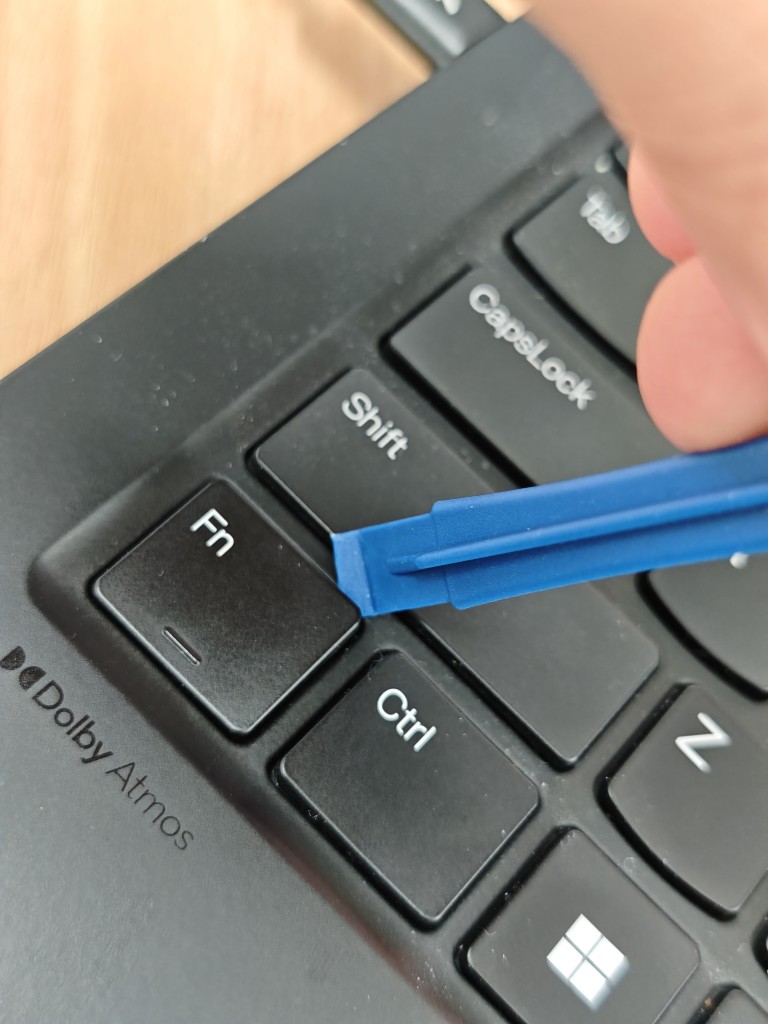
撬键帽时从靠屏幕一侧两个角开始,伸进去一点就好
撬开后是这样,注意我这里就是撬太深了,导致一开始把蓝色箭头处的剪刀脚结构中轴给撬了出来,还好把整个剪刀脚结构取下来能复原,然后再装回去的
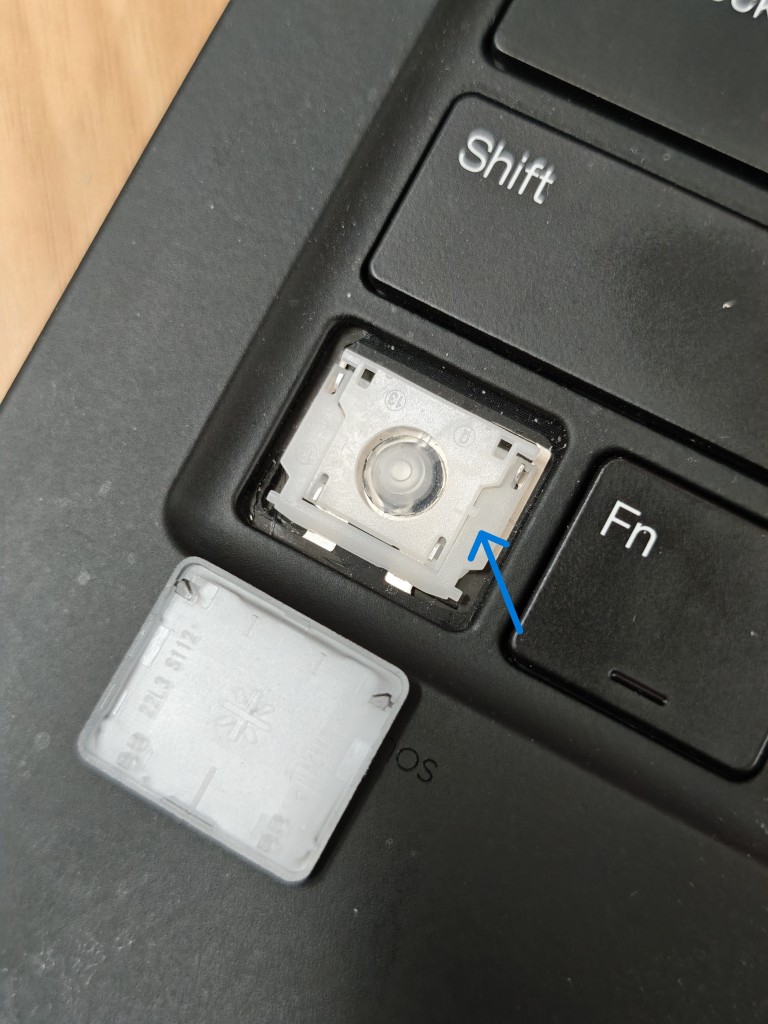
撬开后的键帽和剪刀脚结构,注意蓝色箭头处我把剪刀脚中轴给意外撬出来了
修复 Fn 键下的剪刀脚结构后现在完美交换。全过程以联想官方那个 Gen14 的图文教程为准就好,虽然 Gen12 的官方手册里没有换键帽这个章节,但键帽结构实际是一样的。撬的时候用巧劲,别像我一开始撬板插太深进到剪刀脚下面还往上撬结果把剪刀脚中轴给拉出来